Vmware
VMware, kişisel bilgisayar kullanıcıları ve sunucu yöneticilerinin bir çok şeyi simüle etmesine yardımcı olan sanallaştırma yazılımları üretmektedir. Ürettiği bu sanallaştırma yazılımları sayesinde kullanıcılar birçok ihtiyacını yazılım üzerinden giderebilir ve sanallaştırma teknolojisi pratik şekilde kullanabilirler.
Ubuntu Sunucularında Kurulum Yaptıktan Sonra Disk Boyutu Arttırma
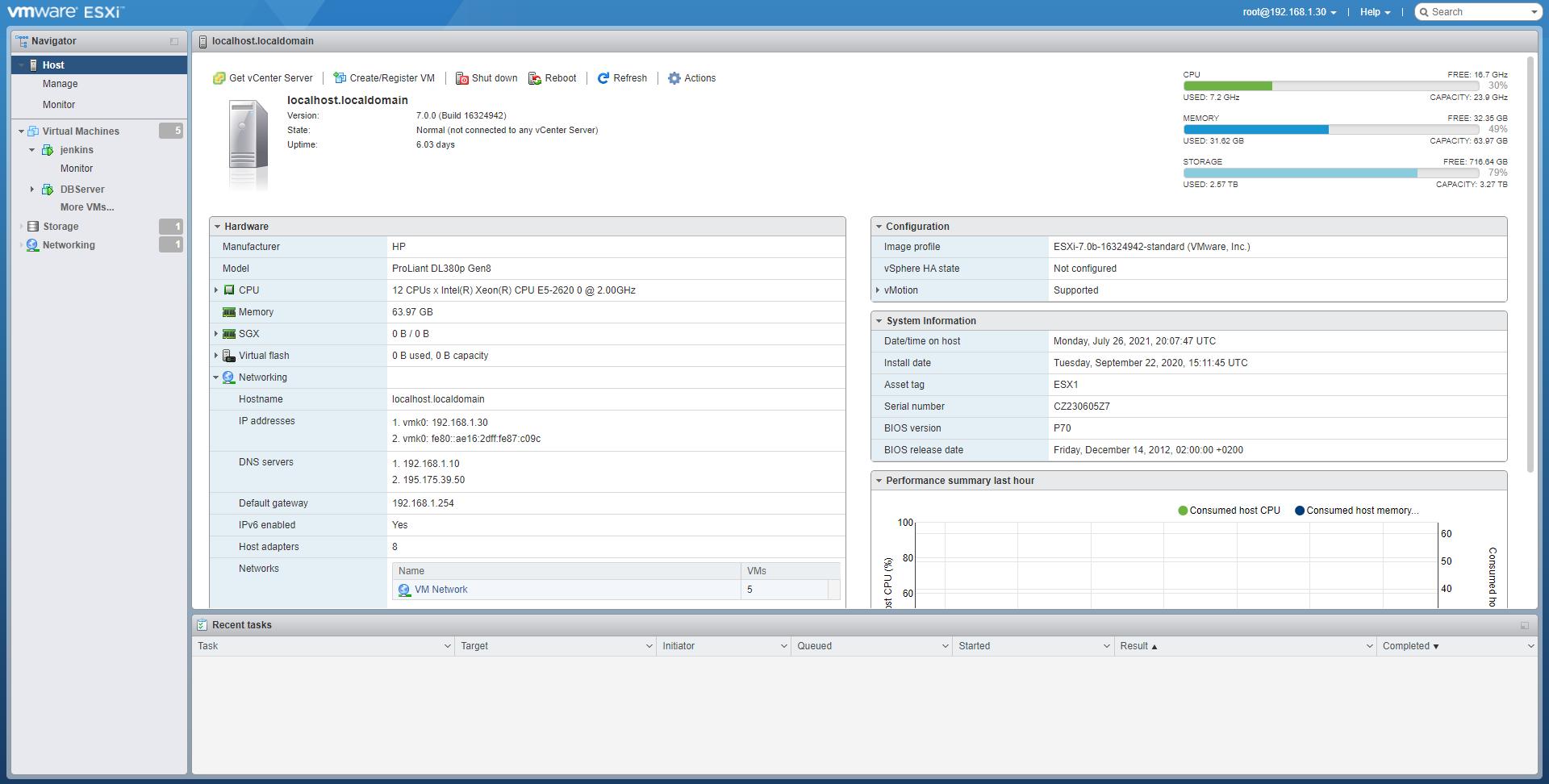
Vmware esxi sitesine bağlanılır
https://192.168.1.30/ui/#/host
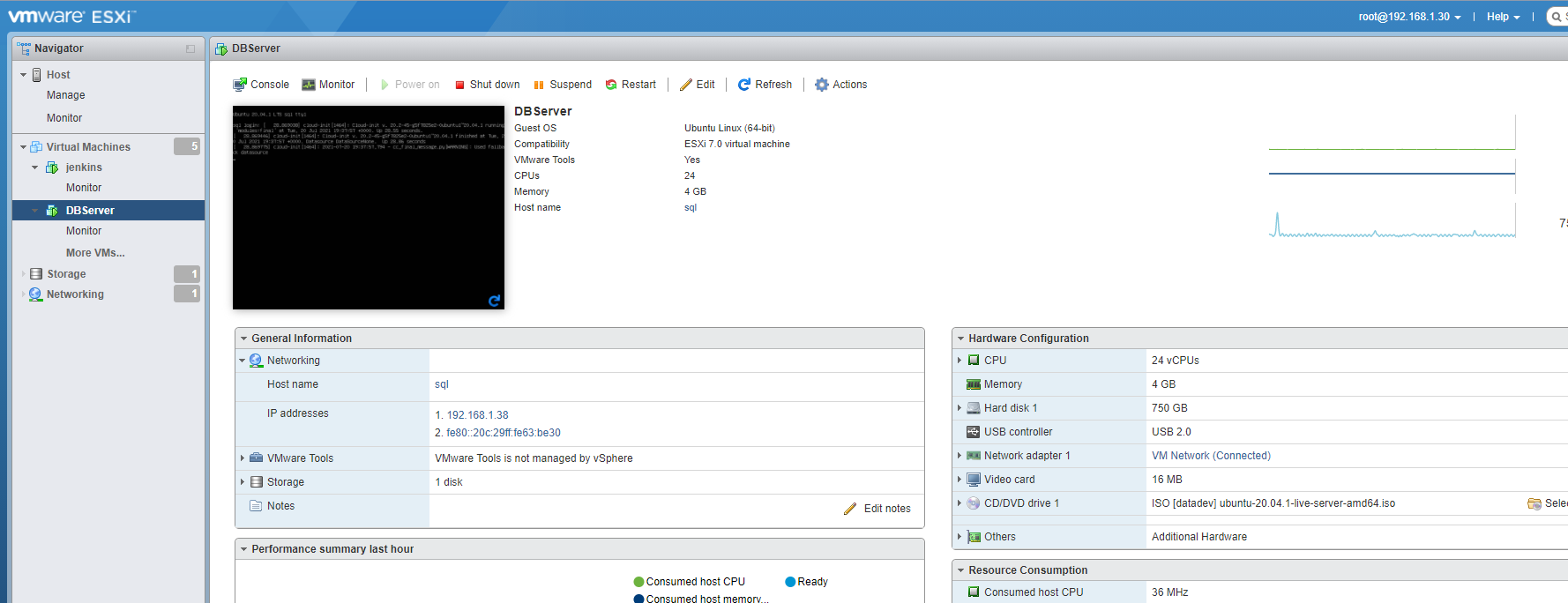
İlgili Vm açılır
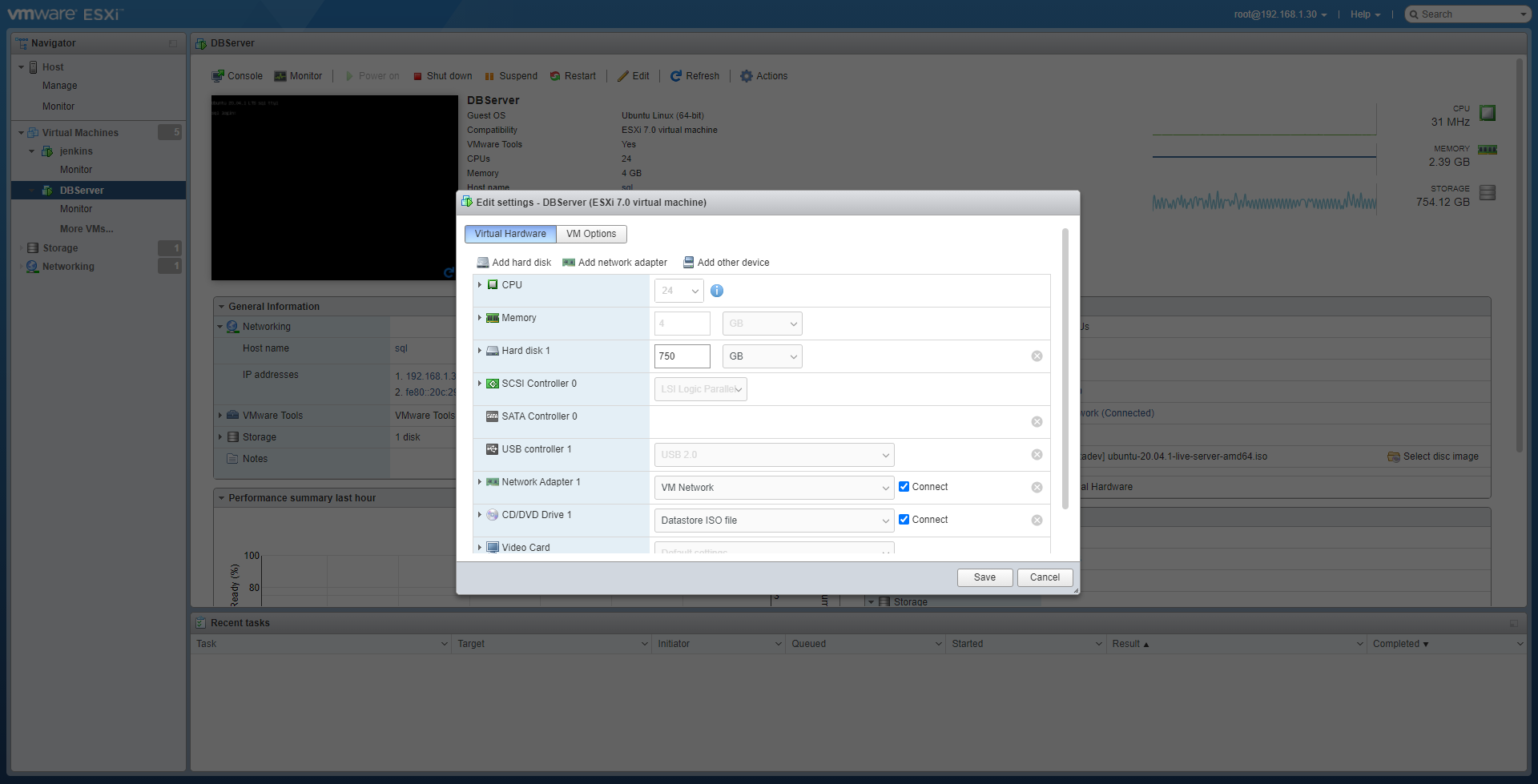
Edit buttonuna tıklanarak Hard disk 1 alanı istenilen boyuta esxi kapasitesinin yettiği kadar çıkartılır ve kayıt edilir. Değişkliklerin etkili olması için sunucu yeniden başlatırlır!
Harddisk boyutunu sunucunun içinden yüksetmek için Console buttonuna tıklayıp Open browser console buttonuna tıklanarak sunucuya bağlanılır(ssh ile terminalden de bağlanabilirsiniz)
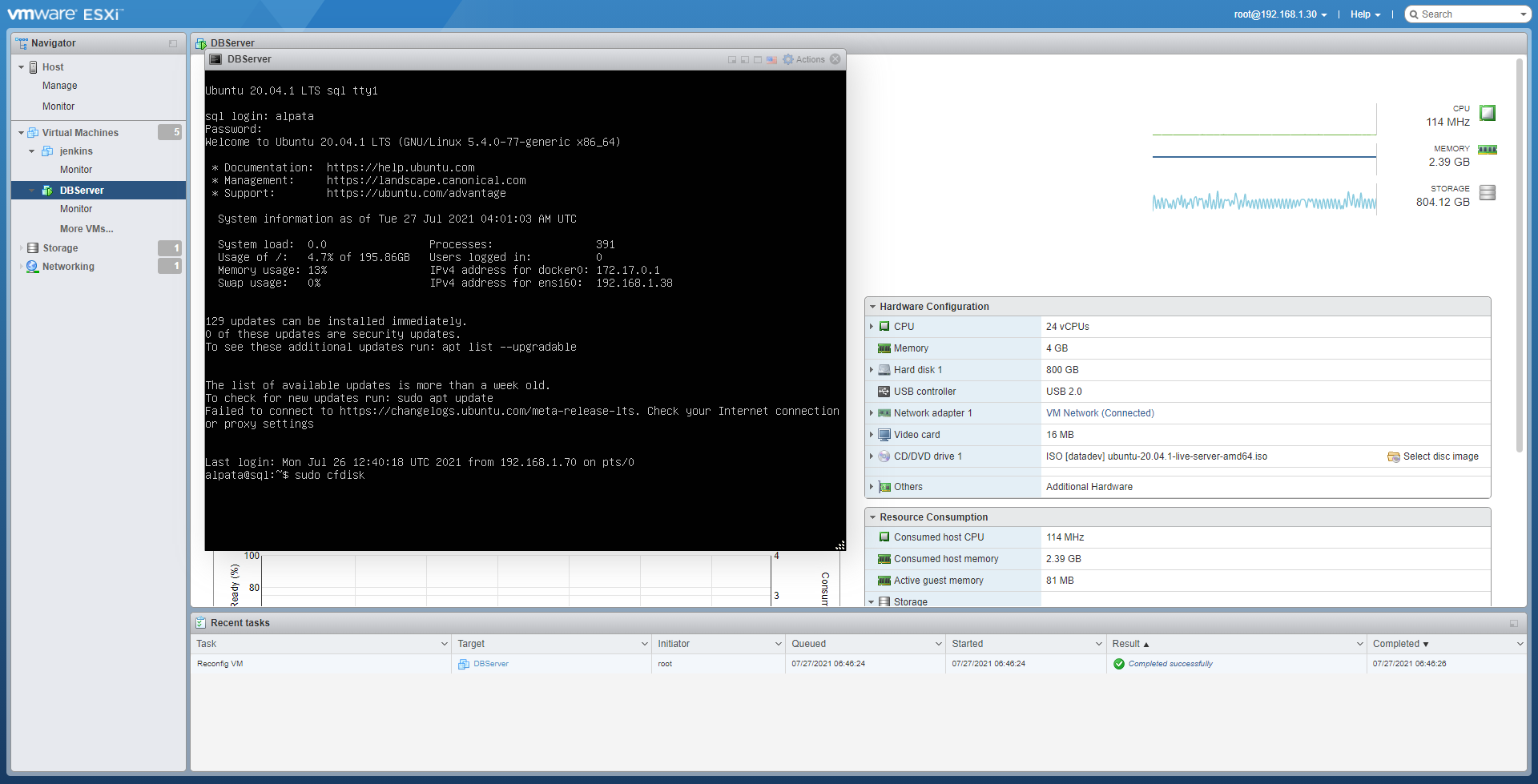
sudo cfdisk
Disk düzenleme ekranında arttırma miktarını Free space olarak görmelisiniz yoksa sunucu değişikleri algılamamış demektir edit adımna geri dönmelisiniz
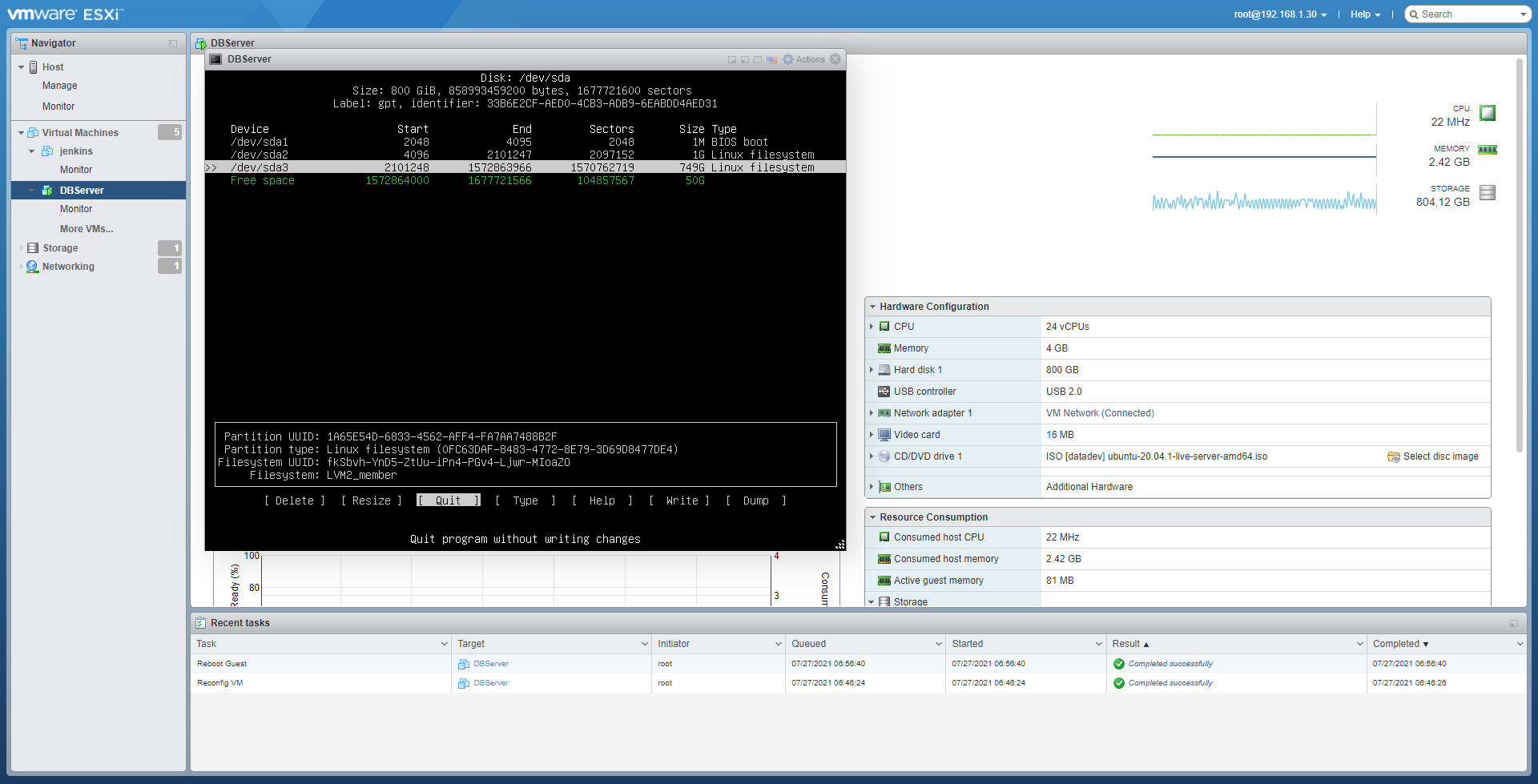
sudo cfdisk komutu çalıştırıldıktan sonra en büyük size a sahip olan vm bulunur ve Resize yazısı üzerine yön tuşları ile gelerek enter tuşuna basılır
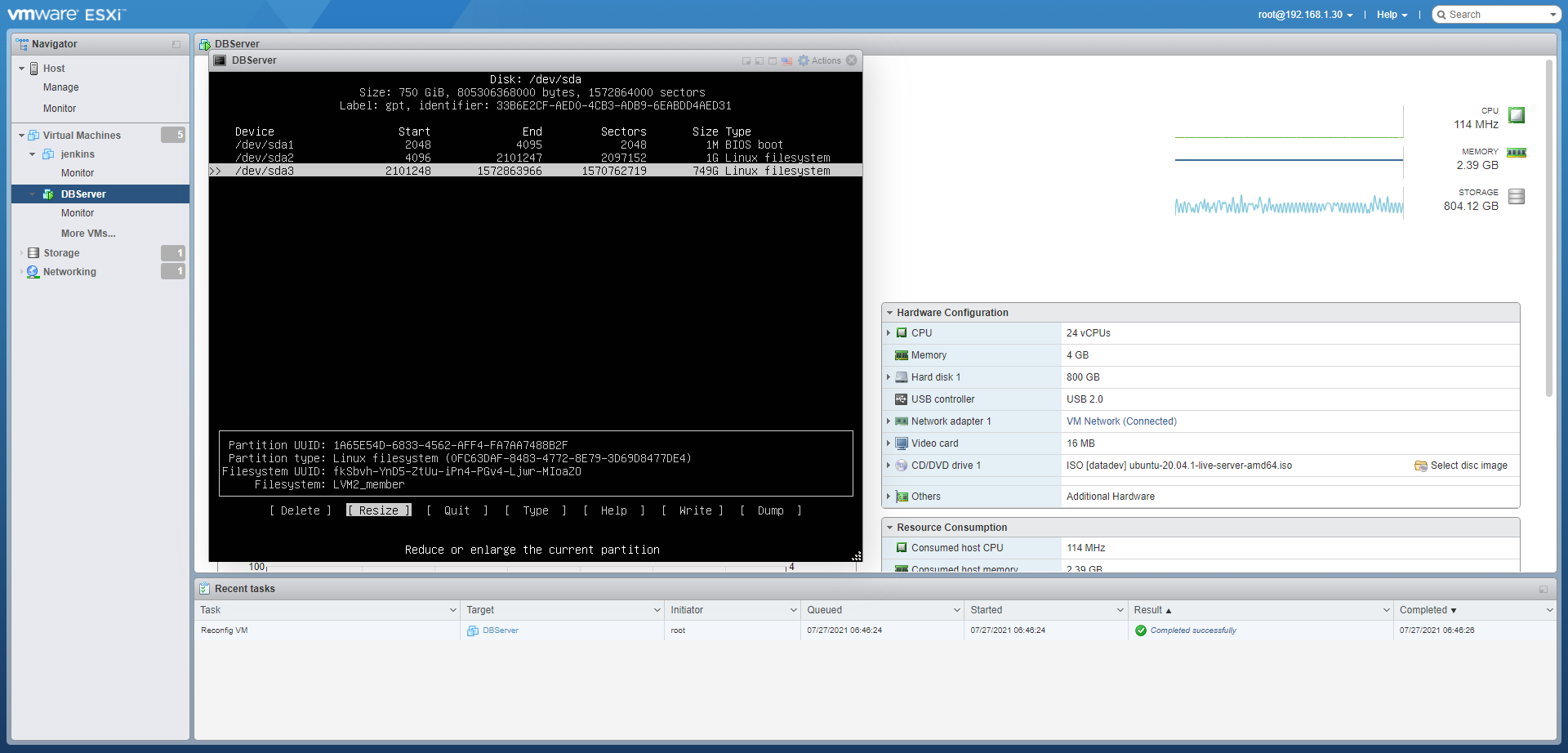
NewSize alanı vm arttırım miktarı kadar arttırılır max size hatası verilmesi durumunda 1GB düşük olarak arttırılır sonuna sadece G harfi eklenerek enter tuşuna basılır
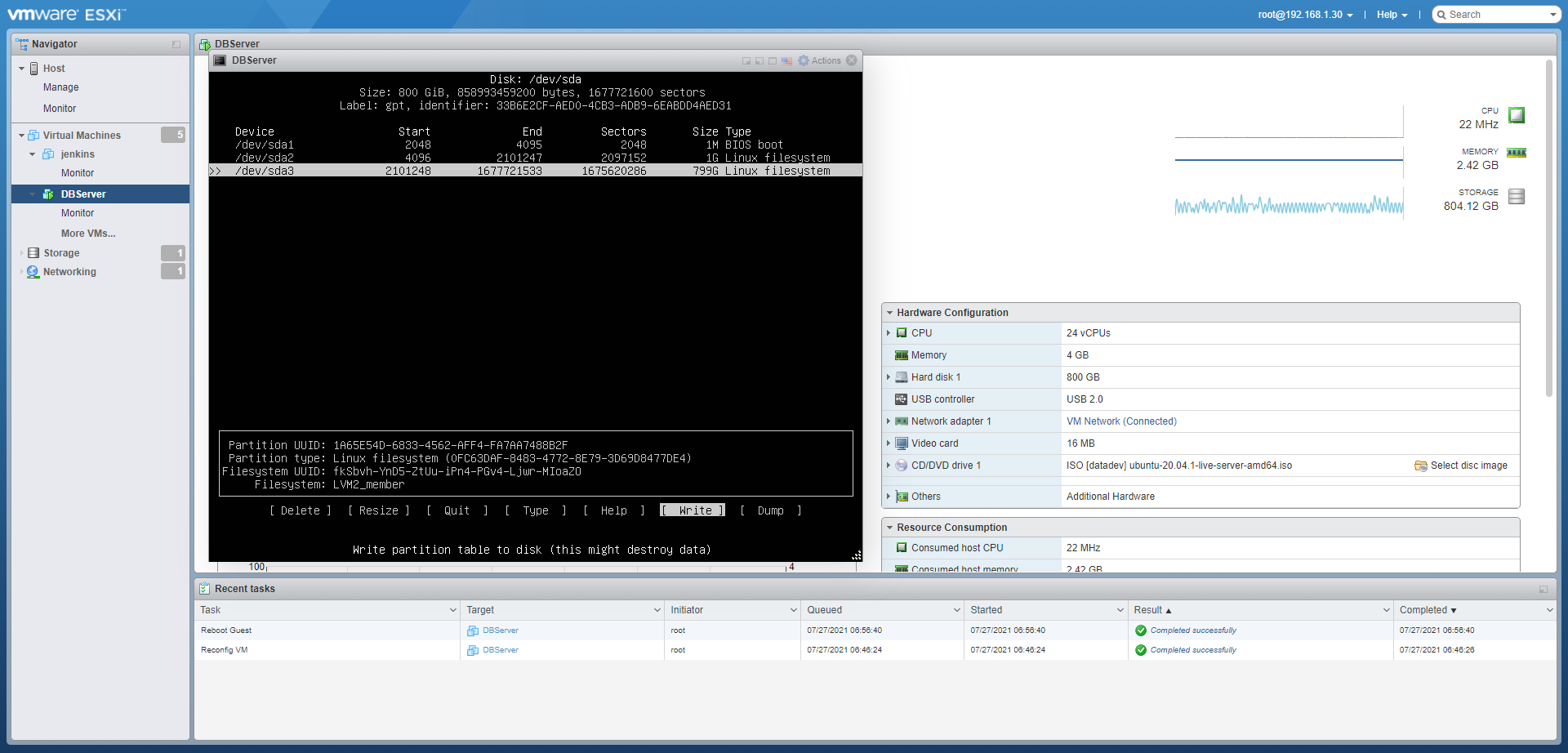
Eklenen alanın geçerli olabilmesi için Write buttonun üstüne yön tuşları ile gelinir ve enter tuşuna basılıp çıkan ekranda yes komutu yazılıp enter tuşuna basılır