Docker-Compose Düzenleme
Tag değiştirilmesi istenilen container portiner üzerinde bulur
Test sunucu üzerinde değiştirileceği için https://192.168.1.22:9001 adresinden ilgili container bulunur bu örnek için biz logistic apisinin değiştiriceğiz o yüzden o container üzerinde bakmamız gereken kısım container a ait docker-compose dosyasının hangi dizinde bulunduğu
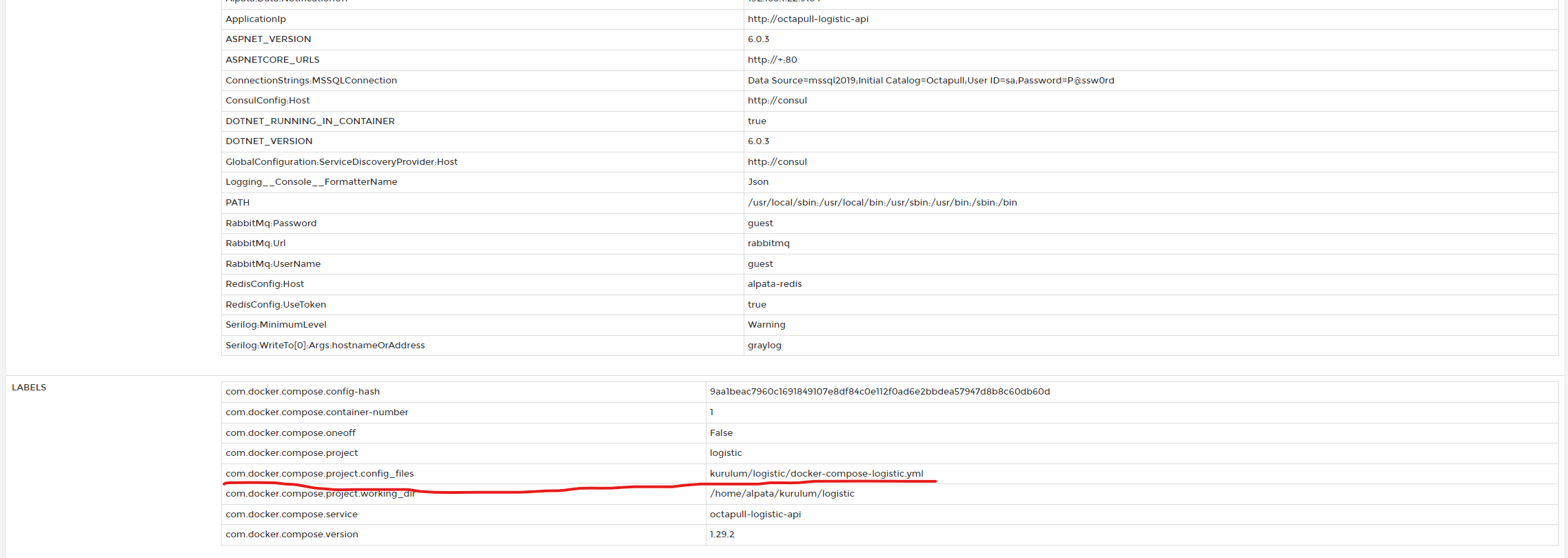
genellikle ilgili modul klasörü altında bulunabilir.
WinSCP ile sunucuya bağlanıp dosya açılır
192.168.1.22 sunucusuna bağlanılıp bi önceki adımda buluduğumuz dizine gidilir dosya sağ tıklayıp düzenle denir.
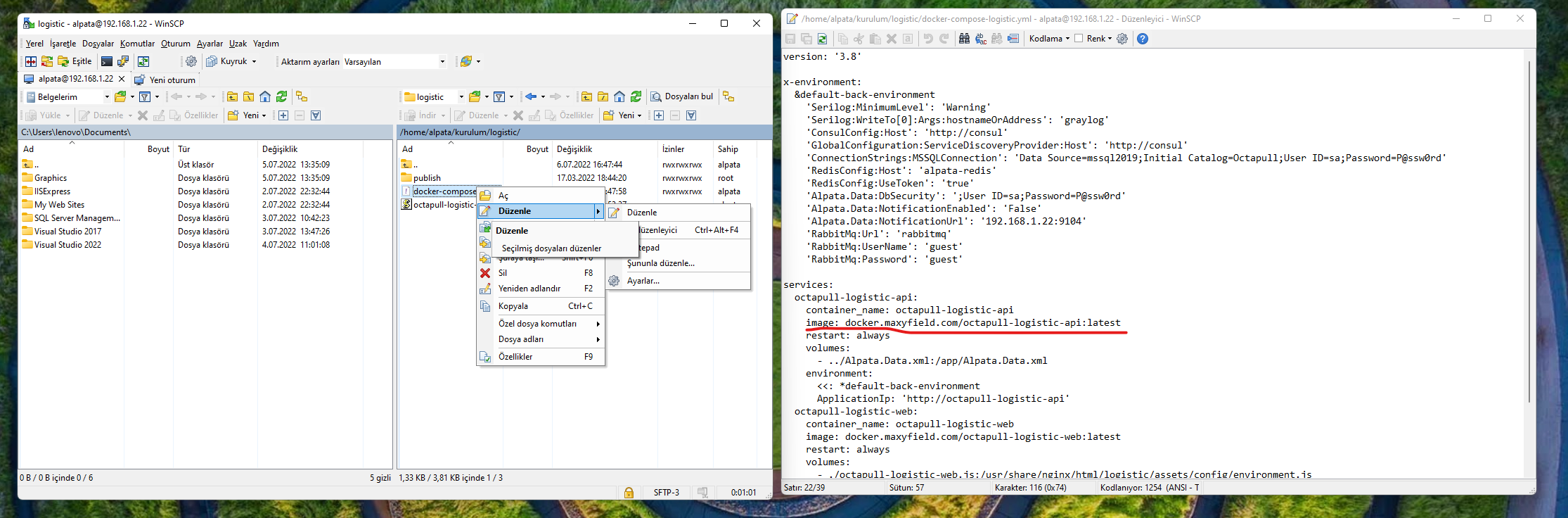
ilgili container üzerinde image bilgisi latest den test olarak değiştirilir. Dosya kayıt edilip kapatılır.
SSH ile sunucuya bağlanılır
192.168.1.22 sunucusuna bu sefer cmd ile bağlanılıp
ssh alpata@192.168.1.22
komutu çalıştırır. kullanıcı adı zaten komutun üzerindeki @ karakterinden önceki kısımdır yani direk şifre girilir fakat şifre karakterleri gösterilmez cmd üzerinde. Sunucuya bağlandıktan sonra doğrudan
docker-compose -f /home/alpata/kurulum/logistic/docker-compose-logistic.yml up -d
komut çalıştırılır. Bu komut üzerindeki kurulum/logistic/ kısmı modulden module değişebilir portainer üzerinden gosterilir. Yine komut üzerindeki dosya bilgiside modulden module değiştebilir yine portainer üzerinden bu bilgiyede ulaşıp ilgili komutu sizin modulunuze uygun olucak şekilde değiştirebilirsiniz.

Tamamlandı
Olası hatalar test tagli image sunucuya yüklenmemiş olabilir. Çözümü için build alıp almadığını kontrol etmek gerekiyor.