Docker Desktop Kurulumu
İndir
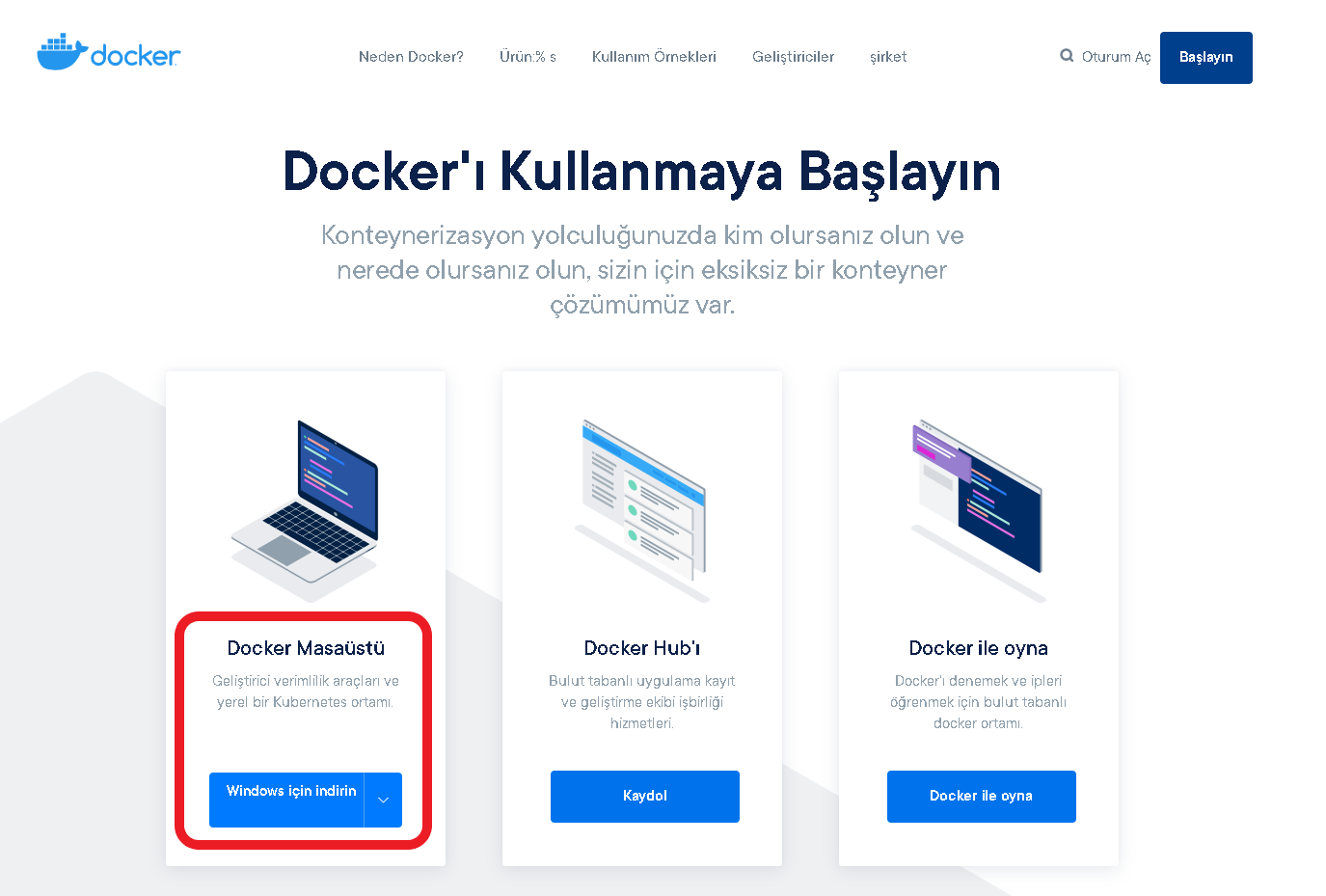
Docker kurulumu için indir adresinden resimde kırmızı işaretli alandaki kurulum indirilir. Otomatik olarak son versiyonu indirmektedir.
Kurulum
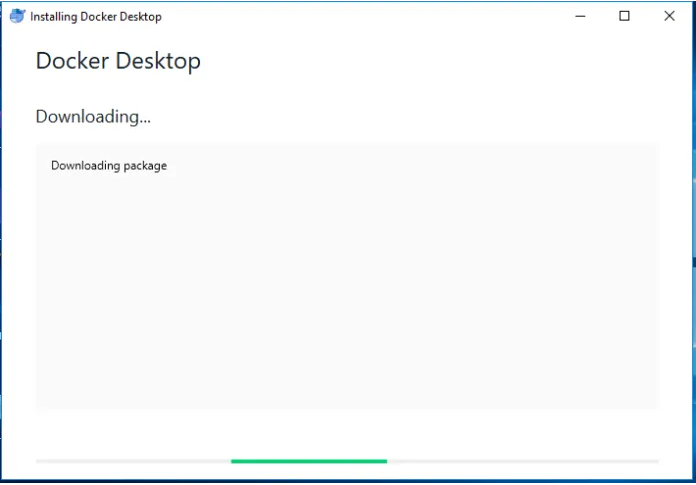
İndirdiğimiz Installer dosyasını çalıştırıyoruz. Docker yükleyicisinin gerekli ek dosyaları indirdiğini göreceksiniz, İşlemin tamamlanmasını bekleyin.
Ayarlar
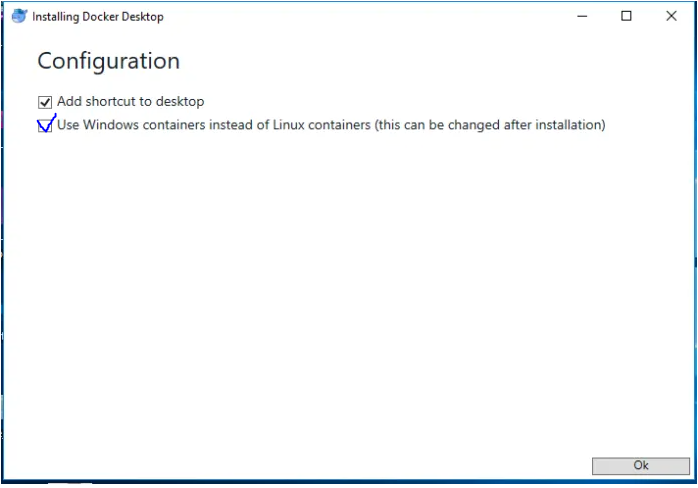
Bu ekranda Docker için masaüstü simgesi oluşturmak isteyip istemediğiniz sorulacaktır. İkinci seçenek olan mavi tikli alan seçili olup devam ediniz.
Tamamlandı
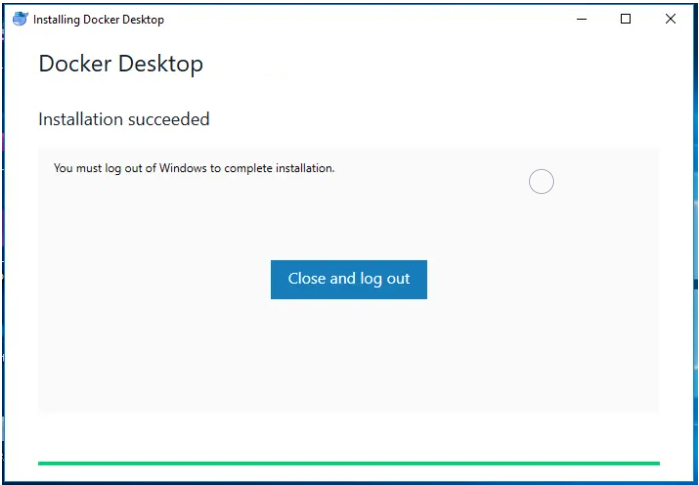
Kurulum tamamlandığında, kurulumu tamamlamak için Kapat’a tıklayın.
TrayIcon
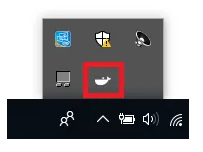
Kurulum tamamlandıktan sonra, masaüstünde veya başlangıç menüsünden oluşturulan simgeye çift tıklayarak Docker’ı çalıştırın. Windows görev çubuğunuzda bir docker simgesi göreceksiniz. Farenizi üzerine getirdiğinizde, “Docker Başlıyor” diyecektir. Docker’ın başlamasını bekleyin.
Genel Ayarlar
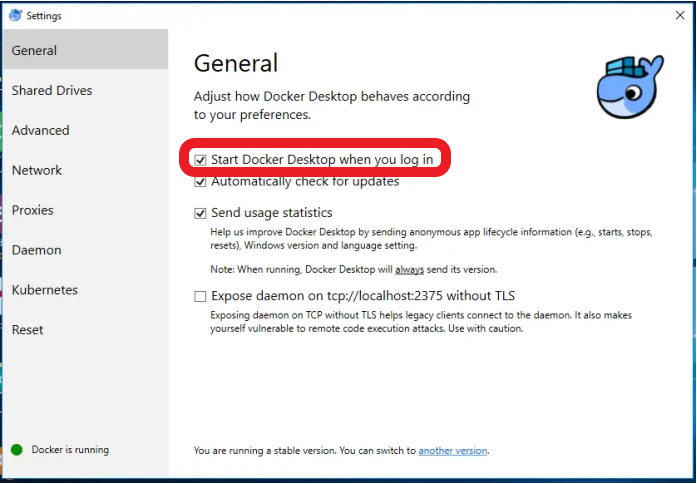
Resimde sol alt köşede Docker’ın çalıştığını görebilirsiniz. Eğer Docker’ın bilgisayar açıldığınında otomatik çalışmasını istemiyorsanız “Start Docker Desktop when you log in” kutucuğunda ki işareti kaldırın.
Konsol Görünümü
Console açılarak
docker images
